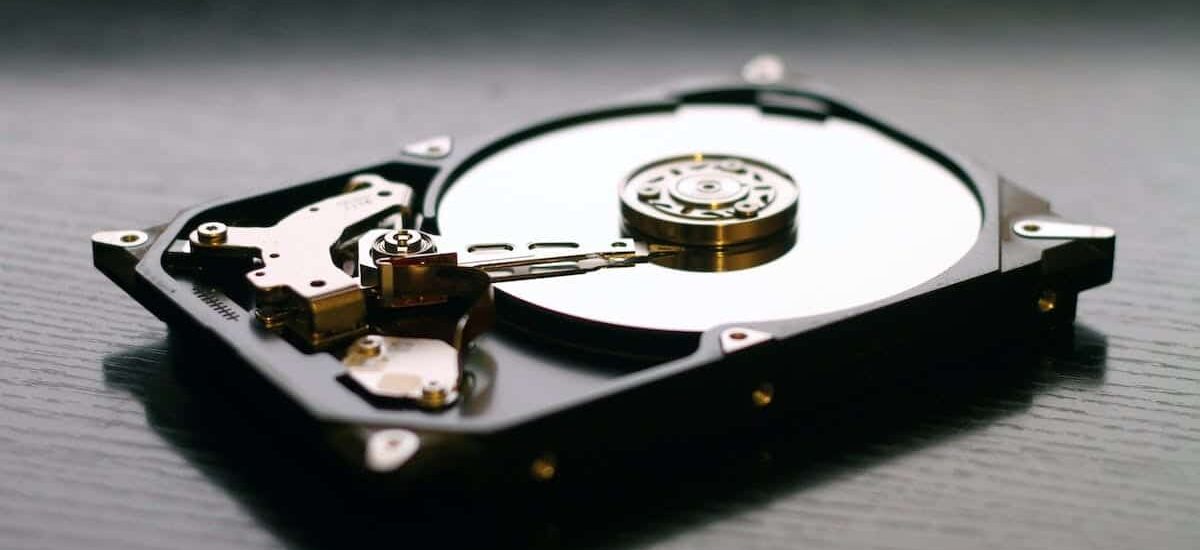
A tecnologia da informação pode às vezes parecer confusa com suas muitas complexidades e nuances. Uma das tarefas comuns, mas frequentemente desconcertantes, é formatar um disco rígido externo para que ele seja compatível com os sistemas operacionais Mac e Windows. Embora essas duas grandes plataformas de computação sejam amplamente utilizadas, sua compatibilidade de hardware nem sempre é evidente. De fato, para que um disco rígido externo possa ser usado em ambos os sistemas, ele deve ser formatado de uma certa maneira. Este guia detalhado visa simplificar esse processo, fornecendo instruções passo a passo para formatar um disco rígido externo compatível com Mac e Windows.
Como escolher o disco rígido externo certo: o formato ideal
A etapa preliminar para preparar o disco rígido para uso em Mac e Windows é fazer backup de todos os dados importantes presentes nele. É importante lembrar que formatar o disco rígido do computador resultará na remoção permanente das informações armazenadas.
Depois de conectar seu disco rígido externo ao computador, abra o utilitário correspondente: ‘Utilitários’ no Mac e ‘Gerenciamento de Disco’ no Windows. É lá que você verá as diferentes partições do sistema, incluindo a do disco rígido externo a ser formatado.
A próxima etapa é selecionar o leitor correto na lista apresentada por essas ferramentas. Uma extrema cautela é necessária aqui, pois um erro pode causar a perda acidental de seus valiosos dados.
Agora vem uma fase crucial: formatar o disco rígido do computador em um formato universal como FAT32 ou exFAT que garantam sua compatibilidade com Mac e Windows. Antes de iniciar essa operação, é recomendável ter certeza de que não há mais dados importantes não salvos nele.
Uma vez seguro, clique simplesmente em ‘Formatar’. Aguarde enquanto o processo ocorre • isso pode levar alguns minutos ou até várias horas, dependendo do tamanho do dispositivo em questão.
Quando tudo estiver concluído, parabéns! Sua unidade agora é compatível com as duas plataformas populares • Mac OS X e Windows • sem necessidade de qualquer software adicional para ler seus arquivos!
Em suma, formatar o disco rígido do computador para uma compatibilidade máxima entre Mac e PC requer cautela e paciência, mas está longe de ser insuperável se seguirmos estas algumas etapas-chave: Fazer uma cópia segura de seus dados, escolher seu utilitário, inserir corretamente seu caminho nele, selecionar um formato universal (FAT32 ou exFAT), verificar antes de qualquer ação radical como esta, e esperar até o final completo do processo. Graças a este guia prático, você deve ser capaz doravante de usar sua memória externa indistintamente entre qualquer máquina rodando sob ambiente Apple ou Microsoft.

Preparar um disco rígido para uso em Mac e Windows: as etapas essenciais
Uma vez que você conectou seu disco rígido externo ao computador, siga as etapas a seguir.
Para começar, abra o utilitário correspondente em seu sistema operacional. No Mac, isso é feito acessando ‘Utilitários’ na pasta Aplicativos. No Windows, você pode usar a ferramenta ‘Gerenciamento de Disco’, acessível através do menu Iniciar.
Uma vez que você tenha aberto o utilitário de disco, procure a lista de partições presentes em seu computador. Você deve encontrar aquela correspondente ao seu disco rígido externo. É importante seguir esta etapa para selecionar corretamente o leitor correto.
Depois de identificar o leitor correto, clique nele para destacar a partição do disco rígido externo a ser formatada. Certifique-se mais uma vez de que não há dados importantes não salvos nele antes de passar para a próxima ação.
Agora vem a fase crucial: escolher um formato universal que assegure a compatibilidade com os dois sistemas operacionais • Mac OS X e Windows. Os formatos FAT32 e exFAT são recomendados neste caso, pois são suportados por ambas as plataformas.
Em seguida, clique no botão ‘Formatar’ ou qualquer outra opção semelhante disponível no utilitário de disco. Aguarde pacientemente enquanto o processo ocorre, sabendo que isso pode levar alguns minutos ou até várias horas, dependendo do tamanho do disco rígido externo.
Uma vez que a formatação esteja concluída, você conseguiu! Seu disco rígido externo agora é compatível com Mac e Windows, sem precisar recorrer a um software adicional para ler seus arquivos. Você pode agora transferir, fazer backup e compartilhar dados entre os dois sistemas com total facilidade.
Formatar um disco rígido externo para garantir sua compatibilidade com Mac e Windows pode parecer complexo, mas seguindo essas etapas simples, você pode conseguir sem preocupações. Não se esqueça de fazer um backup prévio de todos os seus dados importantes antes de prosseguir com a formatação.
Formatar seu disco rígido com o utilitário de disco: o guia prático
Depois de formatar seu disco rígido externo para garantir sua compatibilidade com Mac e Windows, é preciso verificar se o processo foi realizado com sucesso. Aqui estão algumas etapas simples para realizar essa verificação.
Reconecte seu disco rígido externo ao computador. Certifique-se de que os cabos estão corretamente conectados e que o dispositivo é bem detectado pelo seu sistema operacional.
Uma vez conectado, acesse o utilitário de gerenciamento de discos em seu computador. No Mac, você pode encontrar esse utilitário na pasta Aplicativos > Utilitários. No Windows, use a ferramenta Gerenciamento de Disco disponível através do menu Iniciar.
No utilitário de gerenciamento de discos, localize a partição correspondente ao seu disco rígido externo recentemente formatado. Verifique se ela aparece como um volume saudável e se está corretamente identificada de acordo com o sistema de arquivos escolhido (FAT32 ou exFAT).
Clique com o botão direito do mouse na partição do disco rígido externo e selecione Propriedades ou Informações, dependendo do seu sistema operacional.
Na janela que aparece, você deve ver os detalhes relativos à formatação do disco rígido externo assim como seu espaço livre total. Certifique-se de que essas informações correspondem às expectativas em termos de compatibilidade e capacidade de armazenamento.
Verificar a compatibilidade de um disco rígido formatado com Mac e Windows: os pontos a verificar
Além da simples verificação, é preciso tomar algumas precauções para otimizar a utilização do seu disco rígido externo. Aqui estão algumas dicas adicionais a seguir:
Ejetar corretamente o disco rígido externo: Antes de desconectar seu disco rígido externo, certifique-se sempre de ejetar o dispositivo usando a opção apropriada no sistema operacional. Isso ajuda a evitar qualquer corrupção de dados e garante uma utilização segura do disco.
Faça backup regularmente de seus dados: Mesmo que seu disco rígido externo ofereça uma grande capacidade de armazenamento, é importante fazer backup regularmente de seus dados em outro suporte (como um segundo disco) para evitar qualquer perda acidental ou falha de hardware.
Mantenha seu sistema atualizado: Certifique-se de que as últimas atualizações estão instaladas em seu computador, incluindo drivers e softwares associados à formatação e ao gerenciamento de dispositivos externos. Isso garantirá uma compatibilidade contínua entre o sistema operacional e seu disco rígido externo.