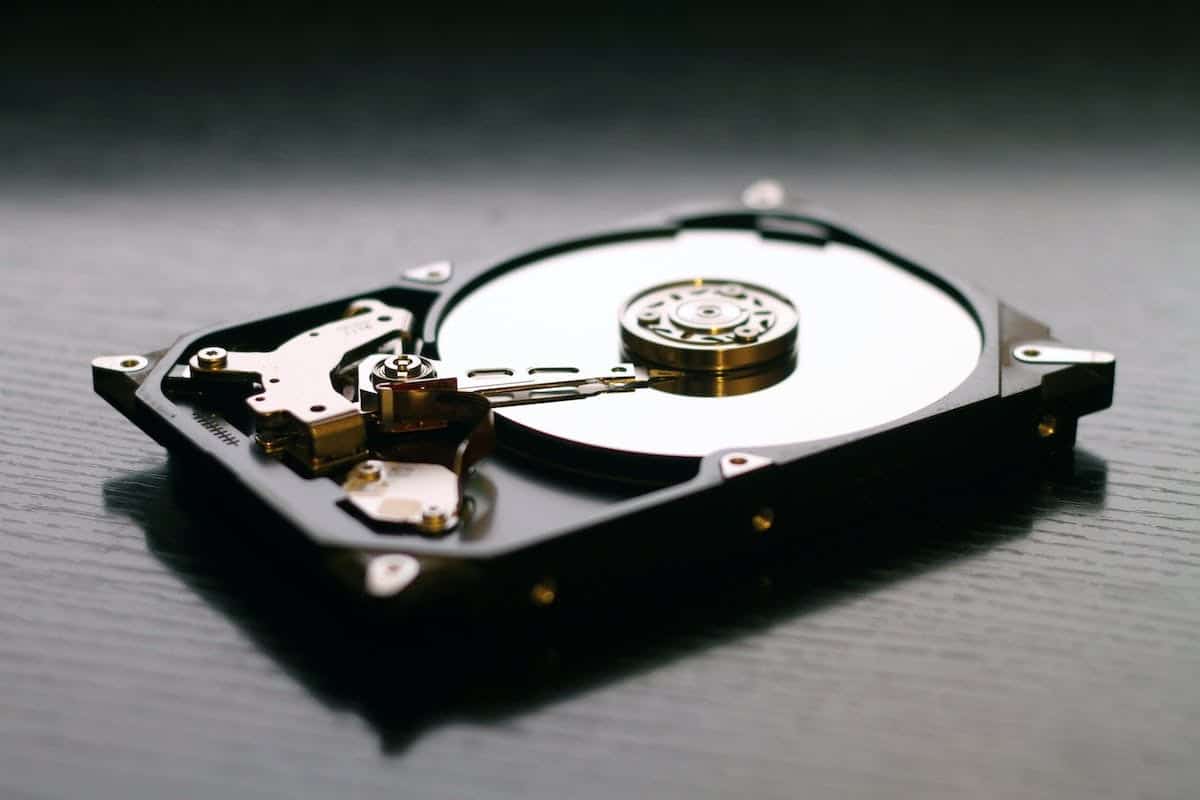
Die Computertechnologie kann manchmal verwirrend erscheinen mit ihren vielen Komplexitäten und Nuancen. Eine der häufigen, aber oft verwirrenden Aufgaben ist das Formatieren einer externen Festplatte, damit sie mit den Betriebssystemen Mac und Windows kompatibel ist. Obwohl diese beiden großen Computerplattformen weit verbreitet sind, ist ihre Hardwarekompatibilität nicht immer offensichtlich. Tatsächlich muss eine externe Festplatte auf eine bestimmte Weise formatiert werden, um auf beiden Systemen verwendet werden zu können. Dieser detaillierte Leitfaden zielt darauf ab, diesen Prozess zu vereinfachen, indem er Schritt-für-Schritt-Anleitungen zum Formatieren einer externen Festplatte bereitstellt, die mit Mac und Windows kompatibel ist.
Wie wählt man die richtige externe Festplatte: das ideale Format
Der erste Schritt zur Vorbereitung der Festplatte für die Nutzung auf Mac und Windows besteht darin, alle wichtigen Daten, die sich darauf befinden, zu sichern. Es sei daran erinnert, dass das Formatieren der Festplatte des Computers die dauerhafte Löschung der gespeicherten Informationen zur Folge hat.
Nachdem Sie Ihre externe Festplatte mit Ihrem Computer verbunden haben, öffnen Sie das entsprechende Dienstprogramm: ‘Dienstprogramme’ auf Mac und ‘Datenträgerverwaltung’ unter Windows. Hier sehen Sie die verschiedenen Partitionen des Systems, einschließlich der Partition der externen Festplatte, die formatiert werden soll.
Der nächste Schritt besteht darin, das richtige Laufwerk auszuwählen aus der Liste, die von diesen Tools angeboten wird. Hier ist äußerste Vorsicht geboten, da ein Fehler den versehentlichen Verlust Ihrer wertvollen Daten verursachen kann.
Jetzt kommt eine entscheidende Phase: die Festplatte des Computers in einem universellen Format wie FAT32 oder exFAT zu formatieren, das ihre Kompatibilität mit Mac und Windows gewährleistet. Bevor Sie mit diesem Vorgang beginnen, wird empfohlen, sicherzustellen, dass keine wichtigen, nicht gesicherten Daten mehr auf dieser vorhanden sind.
Sobald Sie sich sicher sind, klicken Sie einfach auf ‘Formatieren’. Warten Sie, während der Prozess abläuft • dies kann einige Minuten oder sogar mehrere Stunden in Anspruch nehmen, abhängig von der Größe des betroffenen Geräts.
Wenn alles abgeschlossen ist, herzlichen Glückwunsch! Ihr Laufwerk ist jetzt mit den beiden beliebten Plattformen • Mac OS X und Windows • kompatibel, ohne dass zusätzliche Software erforderlich ist, um Ihre Dateien zu lesen!
Zusammenfassend erfordert das Formatieren der Festplatte des Computers für maximale Kompatibilität zwischen Mac und PC Vorsicht und Geduld, ist aber keineswegs unüberwindbar, wenn man diese wenigen Schlüsselschritte befolgt: Sichern Sie Ihre Daten, wählen Sie Ihr Dienstprogramm, geben Sie den Pfad darin korrekt ein, wählen Sie ein universelles Format (FAT32 oder exFAT), überprüfen Sie vor Beginn einer so radikalen Aktion, und warten Sie, bis der Prozess vollständig abgeschlossen ist. Mit diesem praktischen Leitfaden sollten Sie in der Lage sein, Ihr externes Speichergerät künftig problemlos zwischen jeder Maschine zu verwenden, die entweder unter Apple- oder Microsoft-Umgebungen läuft.

Eine Festplatte für die Nutzung auf Mac und Windows vorbereiten: die wesentlichen Schritte
Sobald Sie Ihre externe Festplatte mit Ihrem Computer verbunden haben, müssen Sie die folgenden Schritte ausführen.
Um zu beginnen, öffnen Sie das entsprechende Dienstprogramm auf Ihrem Betriebssystem. Auf Mac geschieht dies, indem Sie auf ‘Dienstprogramme’ im Anwendungsordner zugreifen. Unter Windows können Sie das Tool ‘Datenträgerverwaltung’ verwenden, das über das Startmenü zugänglich ist.
Sobald Sie das Festplattendienstprogramm geöffnet haben, suchen Sie die Liste der Partitionen auf Ihrem Computer. Sie sollten die Partition finden, die Ihrer externen Festplatte entspricht. Es ist wichtig, diesen Schritt zu befolgen, um das richtige Laufwerk korrekt auszuwählen.
Nachdem Sie das richtige Laufwerk identifiziert haben, klicken Sie darauf, um die Partition der externen Festplatte zu markieren, die formatiert werden soll. Stellen Sie erneut sicher, dass keine wichtigen, nicht gesicherten Daten mehr auf dieser vorhanden sind, bevor Sie mit dem nächsten Schritt fortfahren.
Jetzt kommt die entscheidende Phase: Wählen Sie ein universelles Format, das die Kompatibilität mit den beiden Betriebssystemen • Mac OS X und Windows • gewährleistet. Die Formate FAT32 und exFAT werden in diesem Fall empfohlen, da sie von beiden Plattformen unterstützt werden.
Klicken Sie dann auf die Schaltfläche ‘Formatieren’ oder eine andere ähnliche Option, die im Festplattendienstprogramm verfügbar ist. Warten Sie geduldig, während der Prozess abläuft, da dies einige Minuten oder sogar mehrere Stunden dauern kann, je nach Größe der externen Festplatte.
Sobald das Formatieren abgeschlossen ist, haben Sie es geschafft! Ihre externe Festplatte ist jetzt mit Mac und Windows kompatibel, ohne dass Sie zusätzliche Software benötigen, um Ihre Dateien zu lesen. Sie können jetzt Daten zwischen den beiden Systemen problemlos übertragen, sichern und teilen.
Das Formatieren einer externen Festplatte, um ihre Kompatibilität mit Mac und Windows sicherzustellen, kann komplex erscheinen, aber wenn Sie diese einfachen Schritte befolgen, können Sie dies problemlos erreichen. Vergessen Sie nicht, vorher eine Sicherung aller wichtigen Daten vorzunehmen, bevor Sie mit dem Formatieren fortfahren.
Die Festplatte mit dem Festplattendienstprogramm formatieren: der praktische Leitfaden
Nachdem Sie Ihre externe Festplatte formatiert haben, um ihre Kompatibilität mit Mac und Windows sicherzustellen, sollten Sie überprüfen, ob der Prozess erfolgreich war. Hier sind einige einfache Schritte, um diese Überprüfung durchzuführen.
Schließen Sie Ihre externe Festplatte wieder an den Computer an. Stellen Sie sicher, dass die Kabel richtig angeschlossen sind und das Gerät von Ihrem Betriebssystem erkannt wird.
Sobald es angeschlossen ist, greifen Sie auf das Festplattendienstprogramm auf Ihrem Computer zu. Auf Mac finden Sie dieses Dienstprogramm im Anwendungsordner > Dienstprogramme. Unter Windows verwenden Sie das Tool Datenträgerverwaltung, das über das Startmenü verfügbar ist.
Im Festplattendienstprogramm lokalisieren Sie die Partition, die Ihrer kürzlich formatierten externen Festplatte entspricht. Überprüfen Sie, ob sie als gesundes Volume angezeigt wird und korrekt gemäß dem gewählten Dateisystem (FAT32 oder exFAT) identifiziert ist.
Klicken Sie mit der rechten Maustaste auf die Partition der externen Festplatte und wählen Sie Eigenschaften oder Informationen, je nach Ihrem Betriebssystem.
In dem sich öffnenden Fenster sollten Sie die Details zum Formatieren der externen Festplatte sowie deren gesamten freien Speicherplatz sehen. Stellen Sie sicher, dass diese Informationen den Erwartungen hinsichtlich Kompatibilität und Speicherkapazität entsprechen.
Die Kompatibilität einer formatierten Festplatte mit Mac und Windows überprüfen: die Punkte, die zu beachten sind
Über die einfache Überprüfung hinaus sollten einige Vorsichtsmaßnahmen getroffen werden, um die Verwendung Ihrer externen Festplatte zu optimieren. Hier sind einige zusätzliche Tipps, die Sie befolgen sollten:
Trennen Sie die externe Festplatte ordnungsgemäß: Bevor Sie Ihre externe Festplatte abziehen, stellen Sie immer sicher, dass Sie das Gerät mit der entsprechenden Option im Betriebssystem auswerfen. Dies hilft, jegliche Datenkorruption zu vermeiden und gewährleistet eine sichere Verwendung der Festplatte.
Sichern Sie regelmäßig Ihre Daten: Auch wenn Ihre externe Festplatte über eine große Speicherkapazität verfügt, sollten Sie Ihre Daten regelmäßig auf einem anderen Medium (wie einer zweiten Festplatte) sichern, um jeglichen versehentlichen Verlust oder Hardwareausfall zu vermeiden.
Halten Sie Ihr System auf dem neuesten Stand: Stellen Sie sicher, dass die neuesten Updates auf Ihrem Computer installiert sind, einschließlich der Treiber und Software, die mit dem Formatieren und der Verwaltung von externen Geräten verbunden sind. Dies gewährleistet eine kontinuierliche Kompatibilität zwischen dem Betriebssystem und Ihrer externen Festplatte.