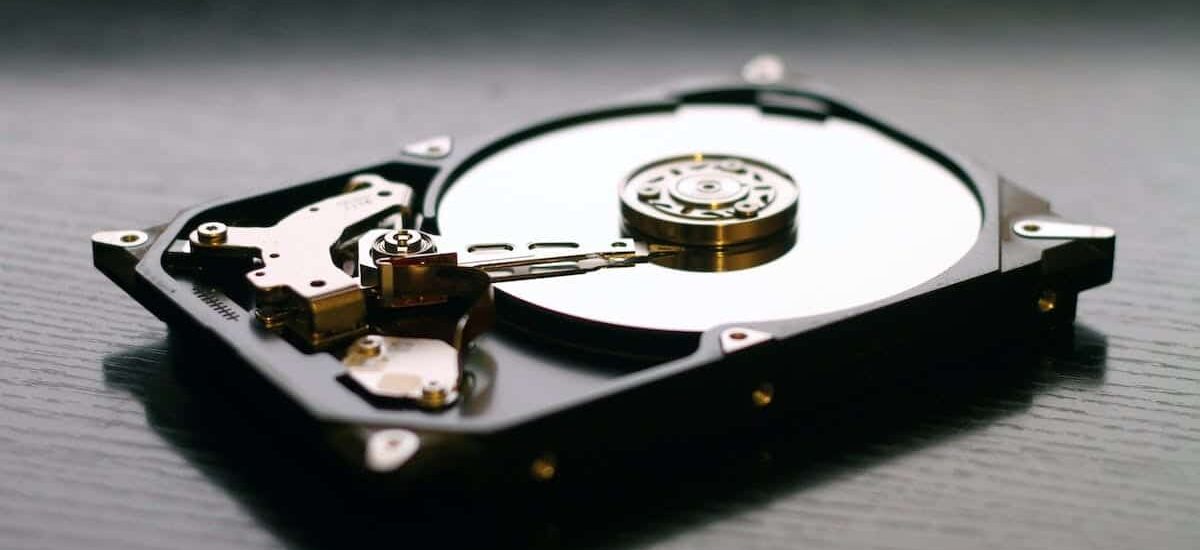
De computertechnologie kan soms verwarrend lijken met zijn vele complexiteiten en nuances. Een van de veelvoorkomende, maar vaak verwarrende taken is het formatteren van een externe harde schijf zodat deze compatibel is met de besturingssystemen Mac en Windows. Hoewel deze twee grote computerplatforms veel worden gebruikt, is hun hardwarecompatibiliteit niet altijd vanzelfsprekend. Inderdaad, om een externe harde schijf op beide systemen te kunnen gebruiken, moet deze op een bepaalde manier worden geformatteerd. Deze gedetailleerde gids is bedoeld om dit proces te vereenvoudigen, door stap-voor-stap instructies te geven voor het formatteren van een externe harde schijf die compatibel is met Mac en Windows.
Hoe de juiste externe harde schijf te kiezen: het ideale formaat
De eerste stap om de harde schijf voor te bereiden voor gebruik op Mac en Windows is het maken van een back-up van alle belangrijke gegevens die erop staan. Vergeet niet dat het formatteren van de harde schijf van de computer zal leiden tot de definitieve verwijdering van de opgeslagen informatie.
Nadat u uw externe harde schijf op uw computer hebt aangesloten, opent u het bijbehorende hulpprogramma: ‘Hulpprogramma’s’ op Mac en ‘Schijfbeheer’ onder Windows. Hier ziet u de verschillende partities van het systeem, inclusief die van de externe harde schijf die geformatteerd moet worden.
De volgende stap is om de juiste schijf te selecteren uit de lijst die door deze tools wordt aangeboden. Hier is uiterste voorzichtigheid geboden, aangezien een fout kan leiden tot het per ongeluk verliezen van uw waardevolle gegevens.
Nu komt een cruciale fase: formatteer de harde schijf van de computer volgens een universeel formaat zoals FAT32 of exFAT, die de compatibiliteit met Mac en Windows waarborgen. Voordat u deze operatie begint, is het aan te raden om er zeker van te zijn dat er geen belangrijke gegevens meer op staan die niet zijn geback-upt.
Als u gerustgesteld bent, klikt u eenvoudig op ‘Formatteren’. Wacht terwijl het proces zich voltrekt • dit kan enkele minuten tot meerdere uren duren, afhankelijk van de grootte van het betreffende apparaat.
Wanneer alles is voltooid, gefeliciteerd! Uw eenheid is nu compatibel met de twee populaire platforms • Mac OS X en Windows • zonder dat er extra software nodig is om uw bestanden te lezen!
Samengevat, om de harde schijf van de computer te formatteren voor maximale compatibiliteit tussen Mac en PC vereist voorzichtigheid en geduld, maar het is verre van onoverkomelijk als u deze enkele belangrijke stappen volgt: Maak een veilige kopie van uw gegevens, kies uw hulpprogramma, voer uw pad correct in, selecteer een universeel formaat (FAT32 of exFAT), controleer voordat u met radicale acties zoals deze begint, en wacht tot het proces volledig is voltooid. Dankzij deze praktische gids zou u in staat moeten zijn om uw externe geheugen voortaan ongedifferentieerd tussen elke machine die draait onder zowel Apple- als Microsoft-omgevingen te gebruiken.

Een harde schijf voorbereiden voor gebruik op Mac en Windows: de essentiële stappen
Zodra u uw externe harde schijf op uw computer hebt aangesloten, moet u de volgende stappen volgen.
Om te beginnen opent u het bijbehorende hulpprogramma op uw besturingssysteem. Op Mac doet u dit door naar ‘Hulpprogramma’s’ in de map Toepassingen te gaan. Onder Windows kunt u het hulpprogramma ‘Schijfbeheer’ gebruiken, toegankelijk via het Startmenu.
Eenmaal geopend, zoekt u in het schijfhulpprogramma naar de lijst met partities die op uw computer aanwezig zijn. U zou daar de partitie moeten vinden die overeenkomt met uw externe harde schijf. Volg deze stap om de juiste schijf correct te selecteren.
Nadat u de juiste schijf hebt geïdentificeerd, klikt u erop om de partitie van de externe harde schijf die geformatteerd moet worden te markeren. Zorg er nogmaals voor dat er geen belangrijke gegevens meer op staan die niet zijn geback-upt voordat u verdergaat met de volgende actie.
Nu komt de cruciale fase: kies een universeel formaat dat de compatibiliteit met beide besturingssystemen • Mac OS X en Windows • waarborgt. De formaten FAT32 en exFAT worden in dit geval aanbevolen omdat ze door beide platforms worden ondersteund.
Klik vervolgens op de knop ‘Formatteren’ of een andere vergelijkbare optie die beschikbaar is in het schijfhulpprogramma. Wacht geduldig terwijl het proces zich voltrekt, wetende dat dit enkele minuten tot meerdere uren kan duren, afhankelijk van de grootte van de externe harde schijf.
Als het formatteren is voltooid, is het u gelukt! Uw externe harde schijf is nu compatibel met Mac en Windows, zonder dat u extra software nodig heeft om uw bestanden te lezen. U kunt nu eenvoudig gegevens overdragen, back-uppen en delen tussen de twee systemen.
Een externe harde schijf formatteren om de compatibiliteit met Mac en Windows te waarborgen kan complex lijken, maar door deze eenvoudige stappen te volgen, kunt u dit zonder problemen bereiken. Vergeet niet om vooraf een back-up van al uw belangrijke gegevens te maken voordat u met het formatteren begint.
Formatteren van uw harde schijf met het schijfhulpprogramma: de praktische gids
Na het formatteren van uw externe harde schijf om de compatibiliteit met Mac en Windows te waarborgen, moet u controleren of het proces succesvol is uitgevoerd. Hier zijn enkele eenvoudige stappen om deze controle uit te voeren.
Sluit uw externe harde schijf opnieuw aan op de computer. Zorg ervoor dat de kabels correct zijn aangesloten en dat het apparaat goed wordt gedetecteerd door uw besturingssysteem.
Eenmaal aangesloten, gaat u naar het schijfbeheerhulpprogramma op uw computer. Op Mac kunt u dit hulpprogramma vinden in de map Toepassingen > Hulpprogramma’s. Onder Windows gebruikt u het hulpprogramma Schijfbeheer dat beschikbaar is via het Startmenu.
In het schijfbeheerhulpprogramma lokaliseert u de partitie die overeenkomt met uw onlangs geformatteerde externe harde schijf. Controleer of deze verschijnt als een gezonde schijf en correct is geïdentificeerd volgens het gekozen bestandssysteem (FAT32 of exFAT).
Klik met de rechtermuisknop op de partitie van de externe harde schijf en selecteer Eigenschappen of Informatie, afhankelijk van uw besturingssysteem.
In het venster dat verschijnt, zou u de details met betrekking tot het formatteren van de externe harde schijf en de totale vrije ruimte moeten zien. Zorg ervoor dat deze informatie overeenkomt met de verwachtingen qua compatibiliteit en opslagcapaciteit.
Controleer de compatibiliteit van een geformatteerde harde schijf met Mac en Windows: de punten om te controleren
Naast de eenvoudige controle zijn er enkele voorzorgsmaatregelen die u moet nemen om het gebruik van uw externe harde schijf te optimaliseren. Hier zijn enkele aanvullende tips om te volgen:
Verwijder de externe harde schijf correct: Voordat u uw externe harde schijf loskoppelt, moet u altijd het apparaat veilig verwijderen met de juiste optie in het besturingssysteem. Dit voorkomt gegevenscorruptie en garandeert een veilige gebruik van de schijf.
Maak regelmatig een back-up van uw gegevens: Zelfs als uw externe harde schijf een grote opslagcapaciteit biedt, is het belangrijk om uw gegevens regelmatig op een ander medium (zoals een tweede schijf) te back-uppen om te voorkomen dat u per ongeluk gegevens verliest of hardwareproblemen ondervindt.
Houd uw systeem up-to-date: Zorg ervoor dat de laatste updates op uw computer zijn geïnstalleerd, inclusief stuurprogramma’s en software die verband houden met het formatteren en beheren van externe apparaten. Dit zal een continue compatibiliteit tussen het besturingssysteem en uw externe harde schijf garanderen.